 Fisha
Fisha
Platz schaffen,
ohne etwas zu verlieren.
Fisha zeigt dir, wo dein Foto-Speicher steckt, findet in Sekunden genau die Fotos, die du suchst – und lässt dich in Ruhe entscheiden, was weg darf. Wenn du willst, erst geprüft gesichert auf Stick oder Cloud.
- Keine Daten erfasst
- Kein Abo – Pro einmalig 4,99 €
- Nichts wird automatisch gelöscht
- Fisha selbst lädt nie etwas hoch
Die Fotos-App kann vieles. Nur das nicht.
Fotos und Videos liegen im Schnitt auf einem iPhone. 80 % der Menschen haben Bilder, die sie seit der Aufnahme nie wieder angesehen haben.
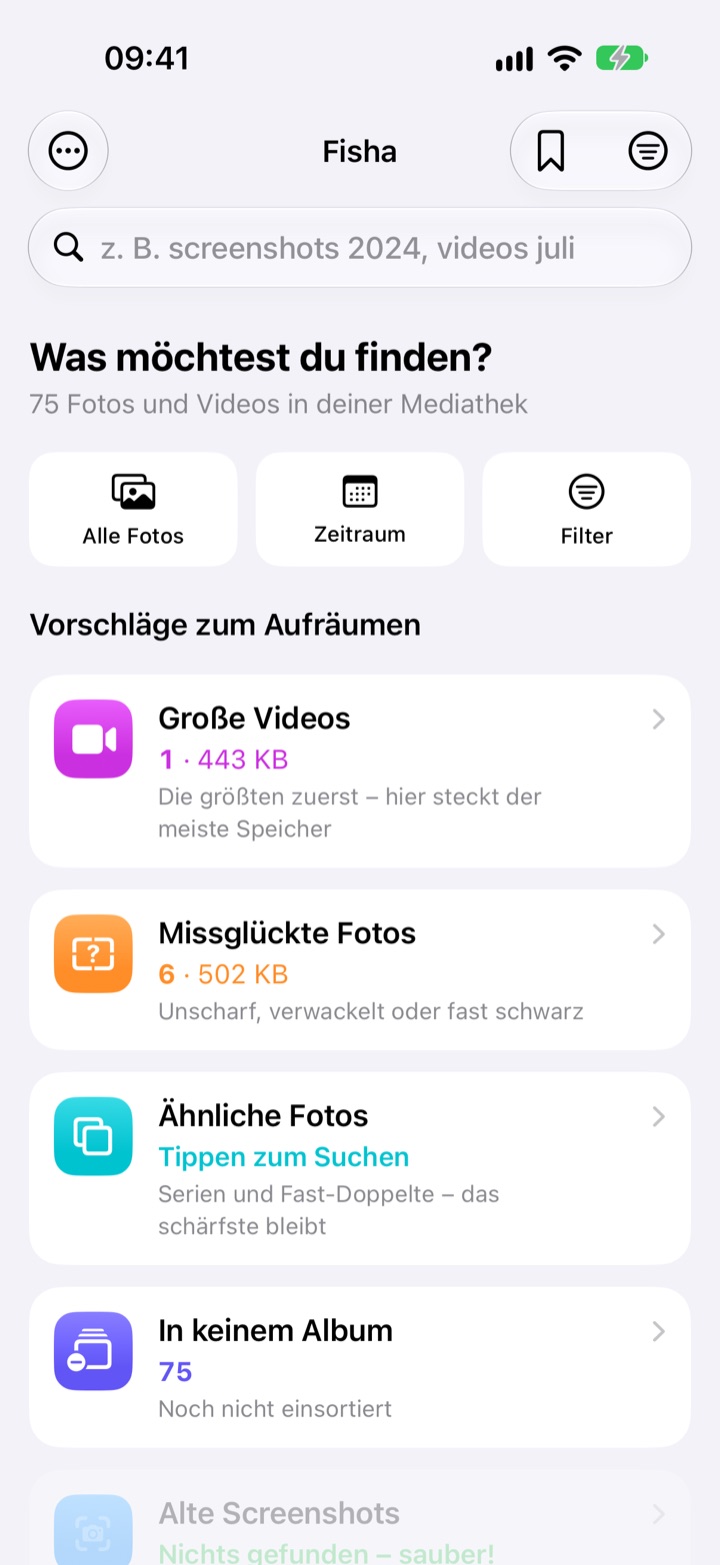
Apples Fotos-App kann keinen Zeitraum auswählen, nicht nach Dateigröße sortieren und auf dem iPhone keine Fotos „in keinem Album“ zeigen. Und viele Fotos markieren ist mühsam.
So viel verlangen manche Aufräum-Apps im Abo, oft mit aggressiver Werbung. Fisha macht das anders.
Zahlen: Mixbook-Umfrage, via TechRadar.
Finden. Wischen. Fertig.
-
1
Vorschlag wählen oder suchen
„Große Videos“ antippen oder „screenshots älter als ein jahr“ tippen.
-
2
Wischen
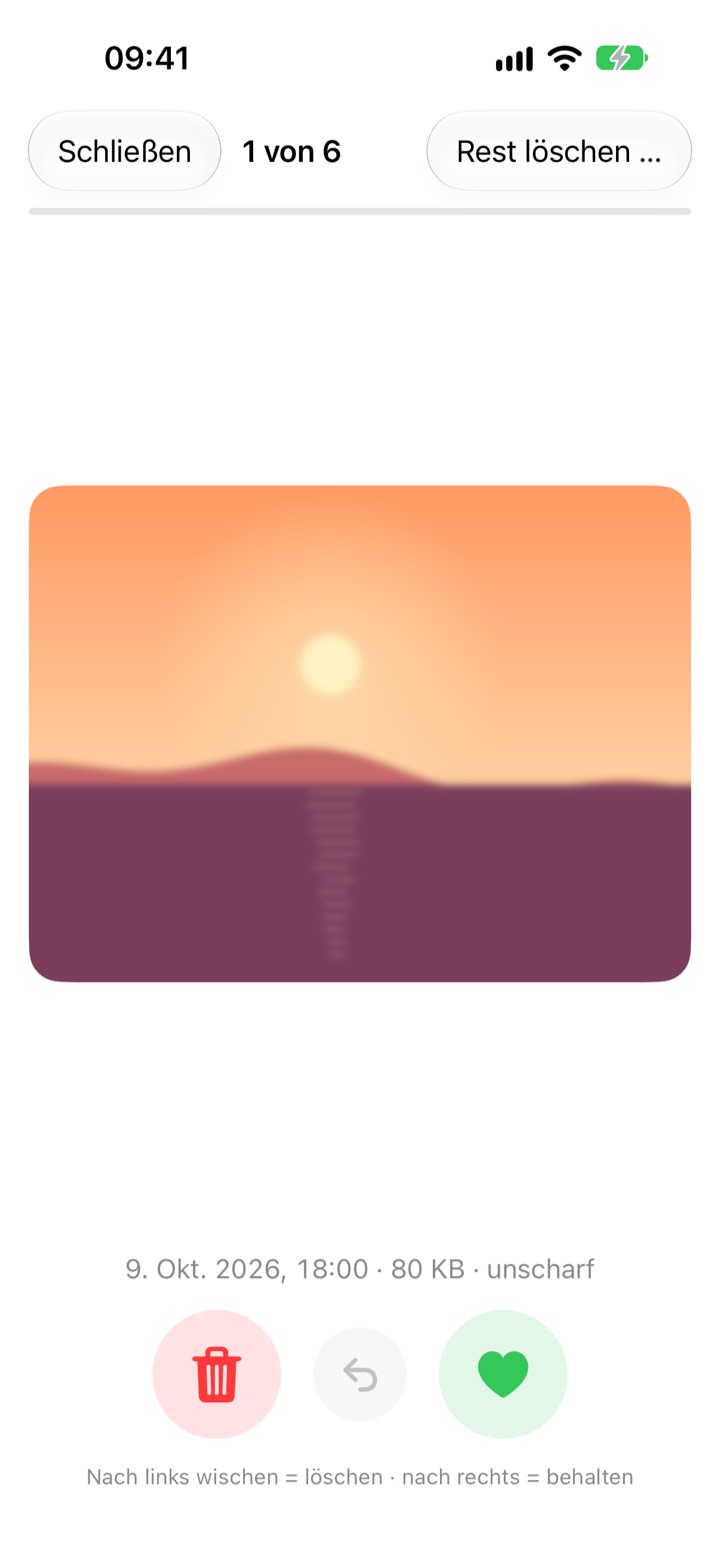
Foto für Foto: weg oder behalten. Oder mit einem Wisch Dutzende auf einmal markieren.
-
3
Platz gewinnen
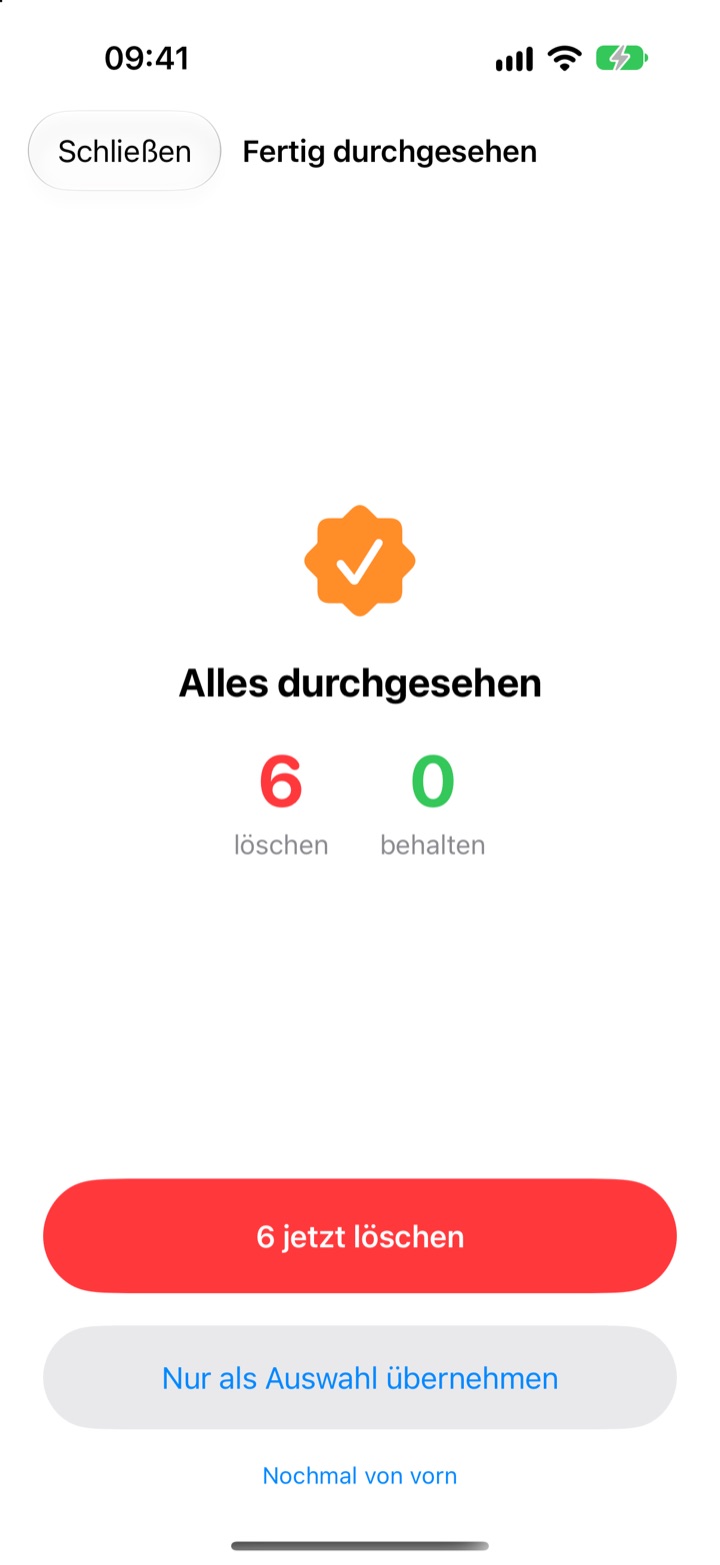
Zusammenfassung prüfen, löschen, fertig. Fisha zeigt, wie viel Speicher frei wird.
Erst sichern, dann löschen.
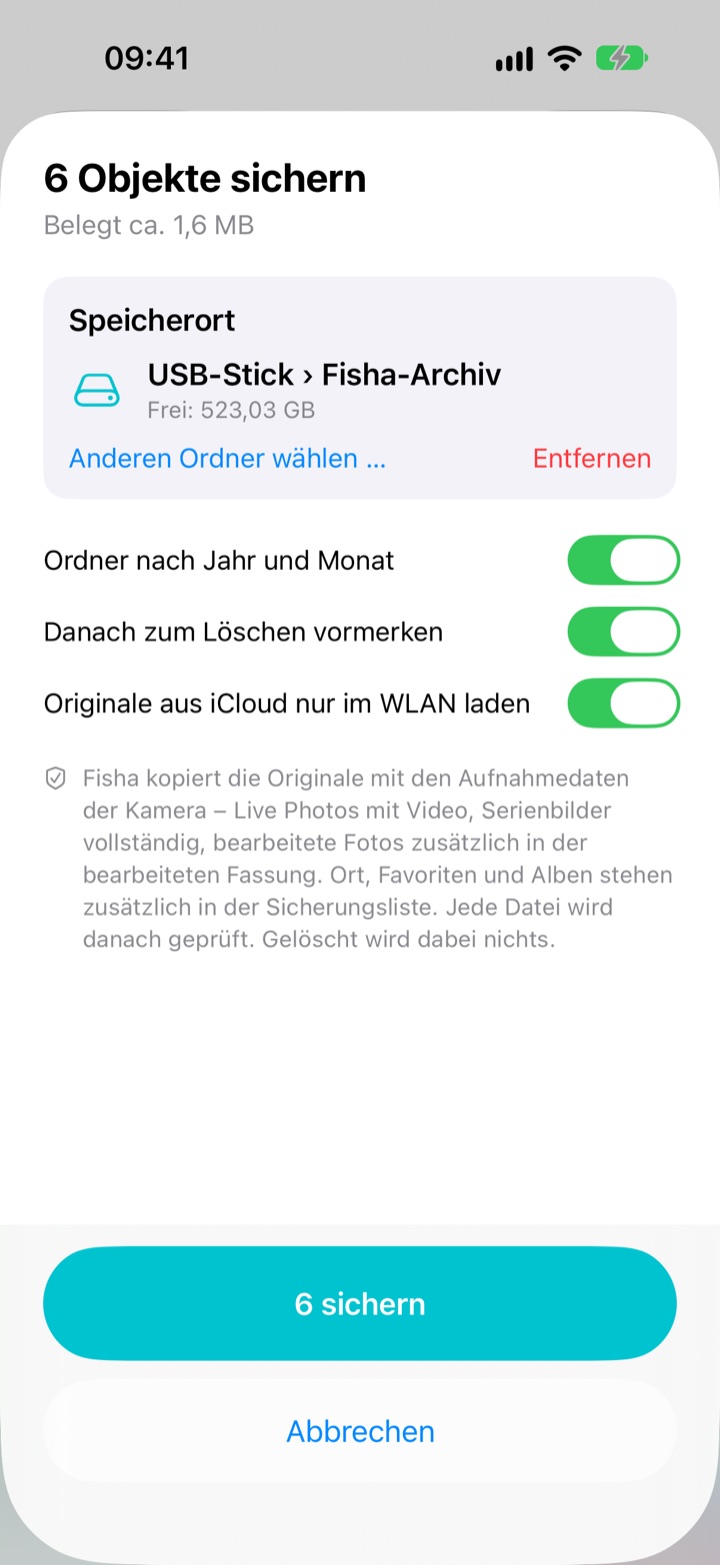
Fisha kopiert deine Fotos und Videos auf USB-Stick, Festplatte oder in deine Cloud, prüft jede Datei – und löscht erst, wenn alles sicher liegt.
-
1
Sichern
Stick, SSD oder Cloud-Ordner wählen – alles, was die Dateien-App kennt.
-
2
Prüfen
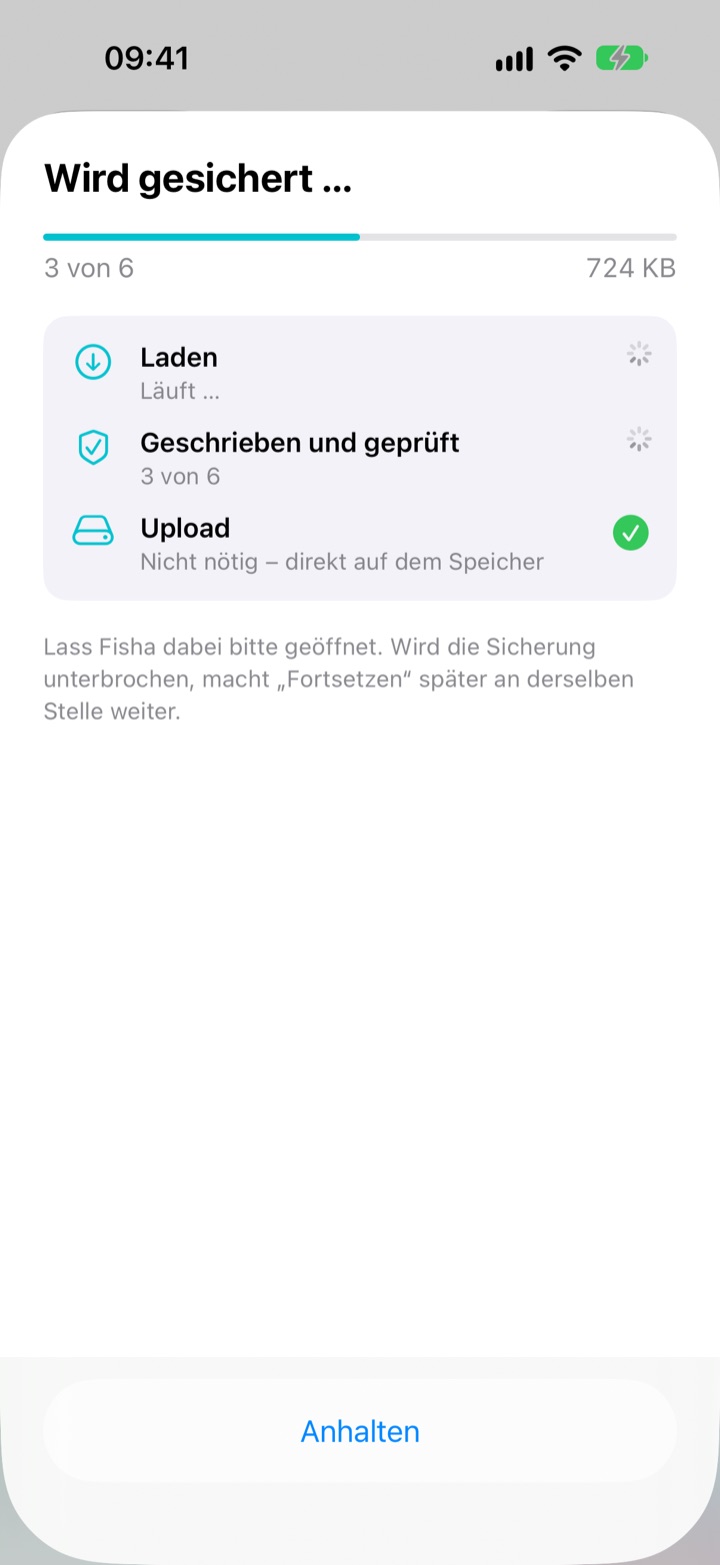
Fisha liest jede kopierte Datei zurück und vergleicht sie per Prüfsumme.
-
3
Aufräumen
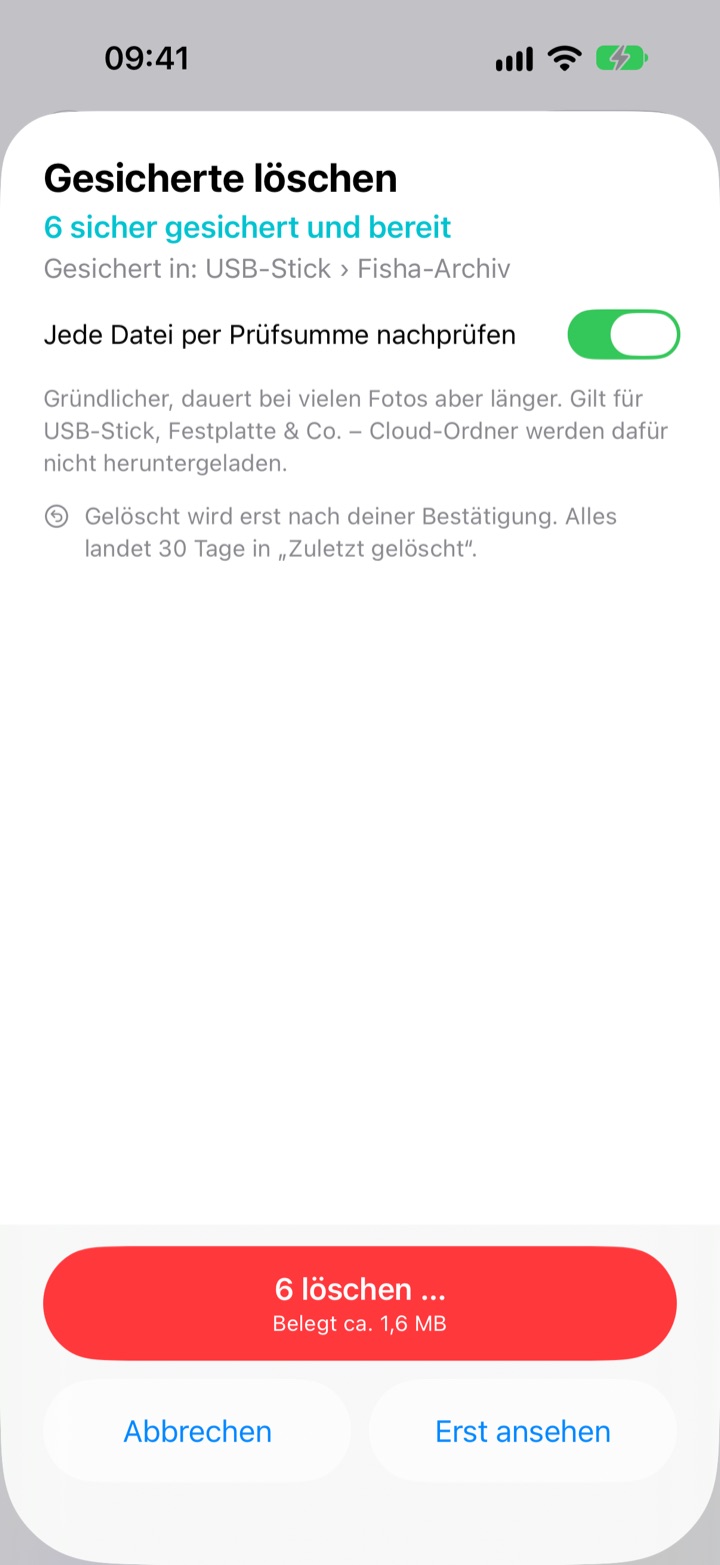
Der Löschlauf prüft jede Sicherung noch einmal. Gelöscht wird nur, was sicher ist.
- Originale, vollständig Mit Aufnahmedaten der Kamera. Live Photos mit Video, Serien komplett, bearbeitete Fotos zusätzlich bearbeitet.
- Du siehst, was passiert Fortschritt je Datei und drei Ampeln: Laden · Geschrieben und geprüft · Upload.
- Anhalten, später weitermachen Auch mitten in einem 10-GB-Video – „Fortsetzen“ macht an derselben Stelle weiter.
- Ehrlich bei der Cloud Meldet ein Anbieter keinen Upload-Stand, sagt Fisha das – und löscht erst nach deiner Bestätigung.
Auf deinen Stick. In deine Cloud. Nie zu uns.
Aufräumen, ohne etwas zu bereuen.
Fisha nimmt dir die Arbeit ab – die Entscheidung bleibt bei dir.
- Nichts wird automatisch gelöscht Erst die Zusammenfassung, dann deine Bestätigung – und dann noch die von iOS. Du siehst genau, was weggeht.
- 30 Tage wiederherstellbar Alles landet wie gewohnt in „Zuletzt gelöscht“ der Fotos-App.
- Merkt sich, was du behältst Was du beim Durchsehen behalten hast, schlägt Fisha nicht noch einmal vor.
- Strenge Erkennung Lieber ein Treffer weniger als ein gutes Foto zu viel.
- Identische Kopien: eine bleibt immer Nur Byte für Byte gleiche Dateien – Favorit vor Album-Foto vor der ältesten.
- Warnt bei Favoriten & Alben Favoriten, bearbeitete Fotos und Fotos aus eigenen Alben werden vorher genannt. Ein Tipp nimmt sie aus.
- Prüft direkt vor dem Löschen Hat sich die Mediathek inzwischen geändert, fragt Fisha erneut, statt blind zu löschen.
- Keine Löschliste bei unsicherer Analyse Wirkt ein Ergebnis unplausibel, gibt es einen ehrlichen Hinweis statt einer Löschliste.
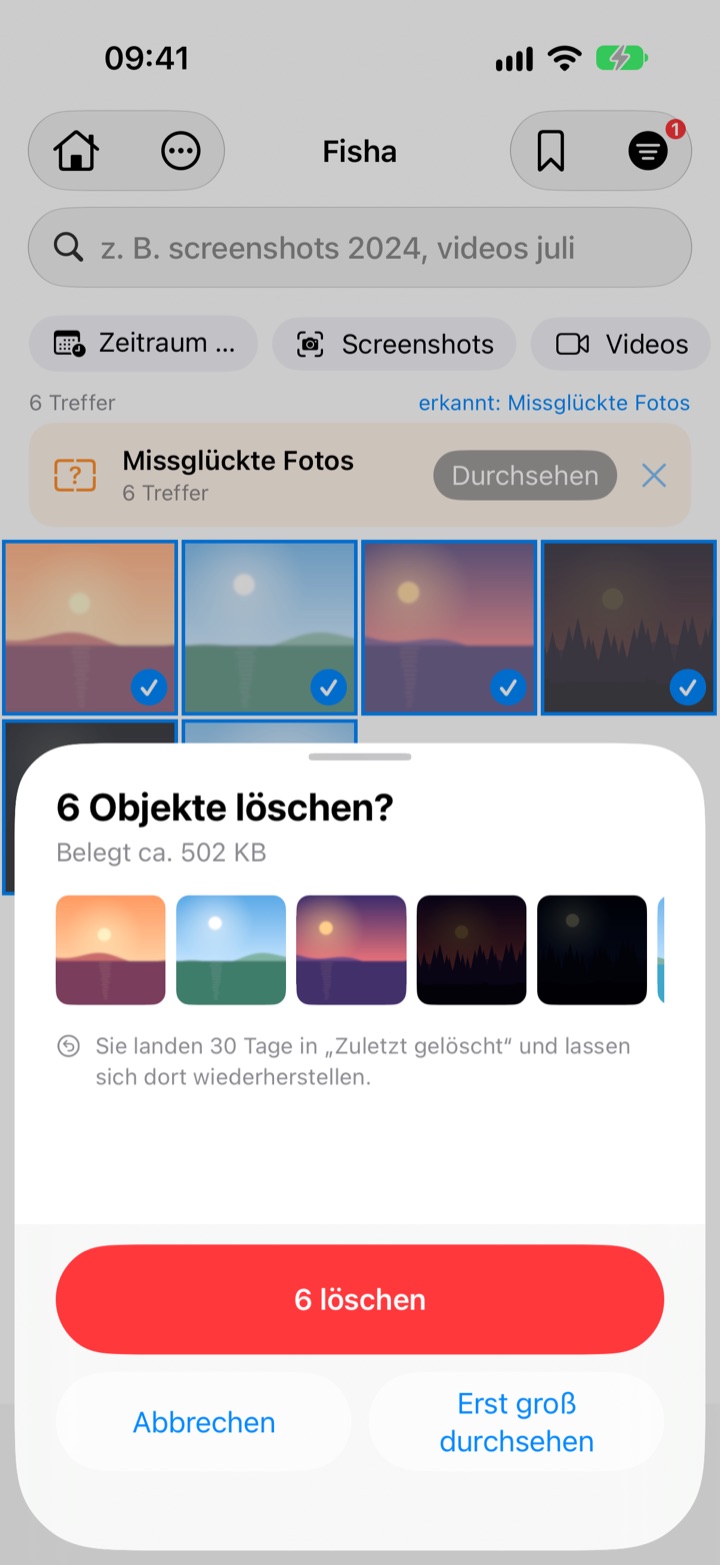
Aufräumen. Suchen. Auswählen.
Vorschläge mit Anzahl und Speicher, über 25 kombinierbare Suchkriterien – und eine Suche, die Alltagssprache versteht.
Aufräumen
- Startseite mit Vorschlägen: große Videos, missglückte und ähnliche Fotos, identische Kopien, Bilder aus Messengern, Live Photos, alte Screenshots, in keinem Album – mit Anzahl und Speicher
- Identische Kopien: Byte für Byte gleich – eine bleibt immer
- Aus Messengern: gespeicherte Bilder aus WhatsApp, Telegram, Signal, Threema, Instagram & Co.
- Durchsehen: nach links wischen = löschen, nach rechts = behalten
- Serien vergleichen: das schärfste Foto ist als „Behalten“ vorgeschlagen
- Live Photos in Standbilder umwandeln – nur der kurze Videoanteil (meist 2–3 MB) fällt weg
- Nach dem Löschen siehst du, wie viel Speicher frei wird – und „Speicher wirklich frei?“ erklärt, wenn es dauert
Suchen & Filtern
- Zeitraum von – bis, auf Wunsch minutengenau
- Älter als 1 Woche bis 5 Jahre, Wochentage, Tageszeit
- Dateigröße filtern und nach Größe sortieren
- Fotos in keinem Album
- Kamera & Objektiv, Ort & Umkreis, Format, Dateiname
Medienarten
- Fotos, Videos, Screenshots, Live Photos
- Porträt, Panorama, HDR, Serienbilder
- Zeitlupe, Zeitraffer, Kinomodus
- Bildschirmaufnahmen, räumliche Aufnahmen
Bildanalyse auf dem Gerät
- Missglückte Fotos: unscharf, verwackelt, zu dunkel – standardmäßig „Streng“
- Ähnliche Fotos & Serien – das schärfste behalten
- Strenge Erkennung als Standard, umstellbar auf Normal oder Großzügig
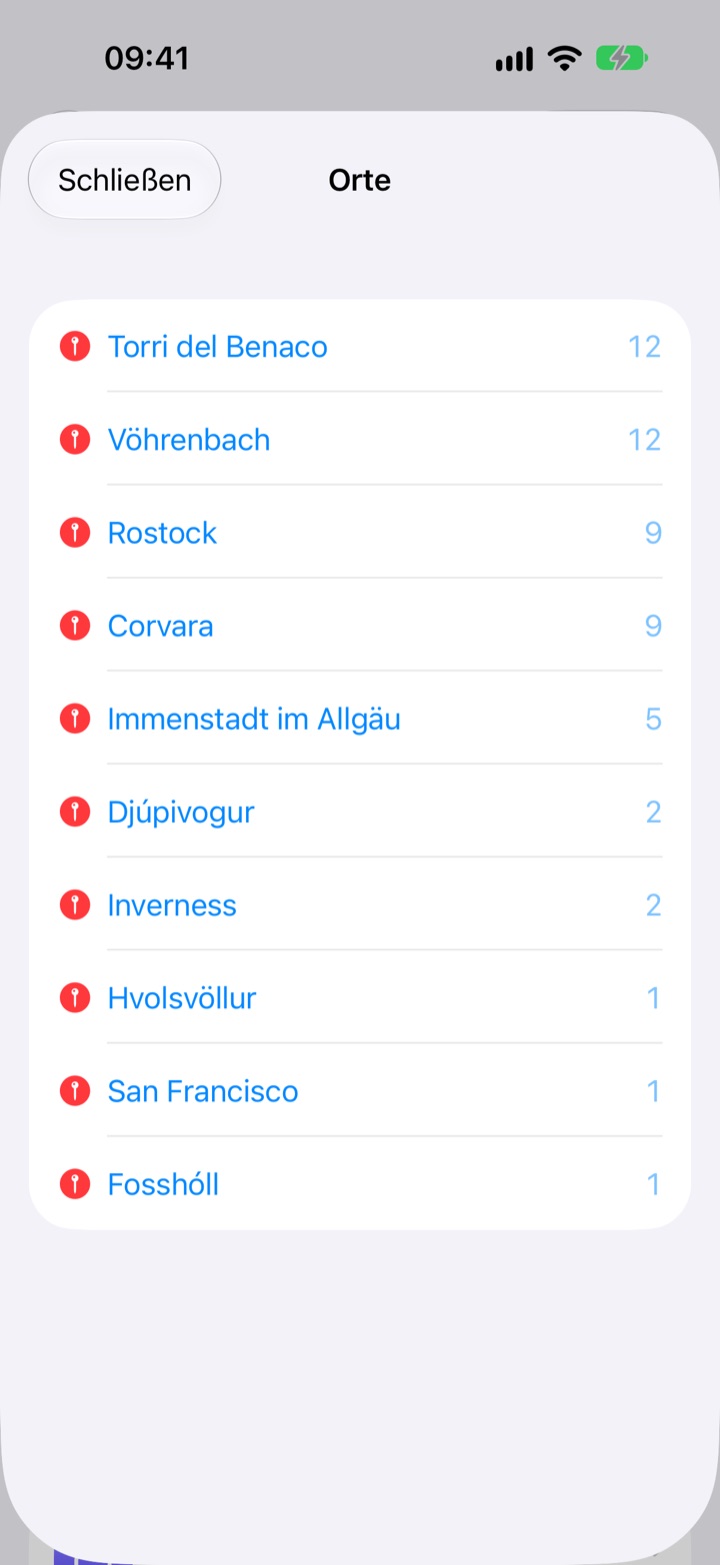
- Bildinhalt: Hund, Strand, Berg, Essen, Dokument … (rund 100 Begriffe)
Auswählen
- Wisch-Auswahl ganzer Reihen mit Auto-Scroll
- Bereich, ganzer Tag, alles davor oder danach
- Alle · Keine · Umkehren
- Live-Anzeige des Speichers, z. B. „312 · 4,8 GB“
Vorschau & Aktionen
- Vollbild mit Zoom, Videos und Live Photos
- Neues Album oder zu Album hinzufügen
- Favorit, Ausblenden, Teilen, Löschen – für alle auf einmal
- Rückgängig für Album, Favorit und Ausblenden
Komfort
- Vorlagen und eigene gespeicherte Filter
- Widget, Siri & Kurzbefehle
- iPhone und iPad – mit Tastaturkürzeln auf dem iPad
- Auf Deutsch und Englisch
- Große Schrift & VoiceOver
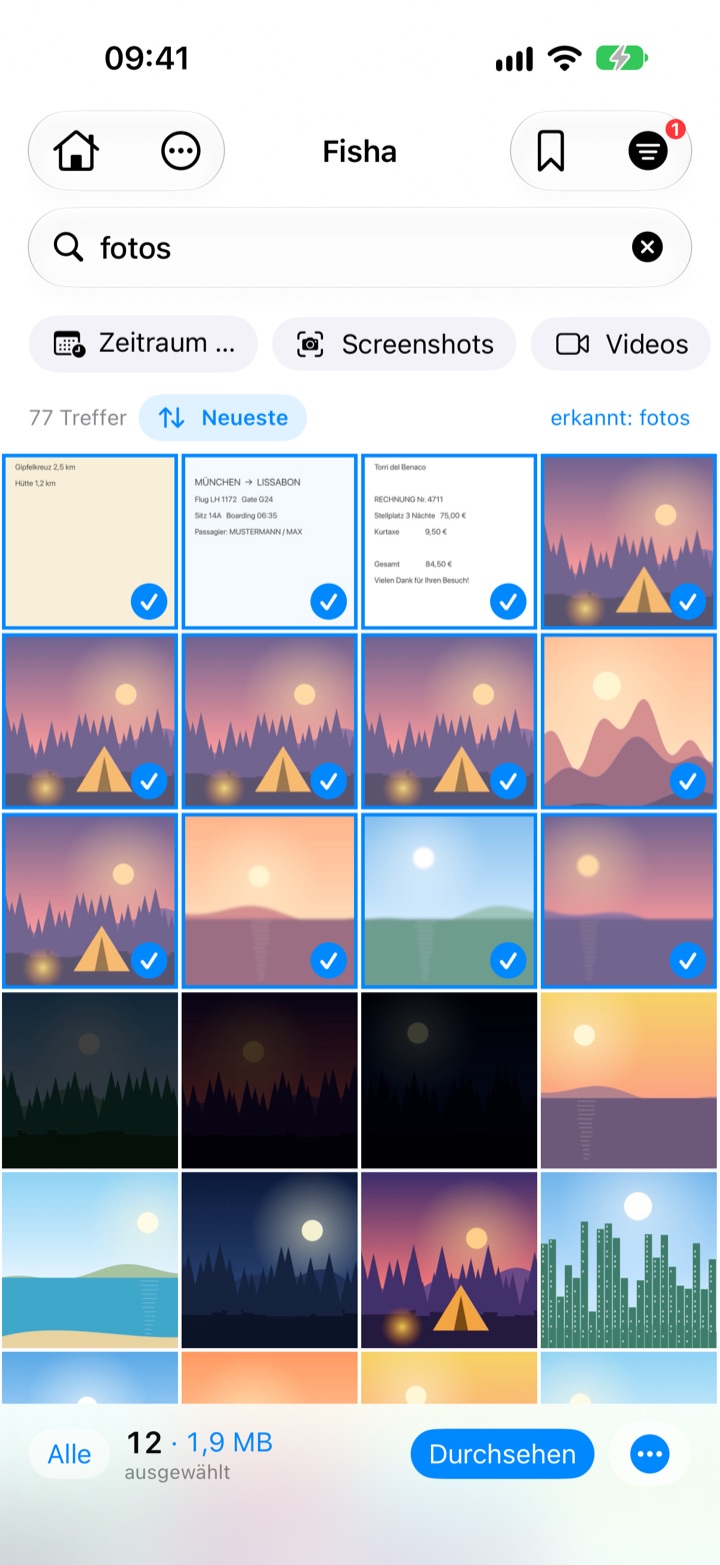
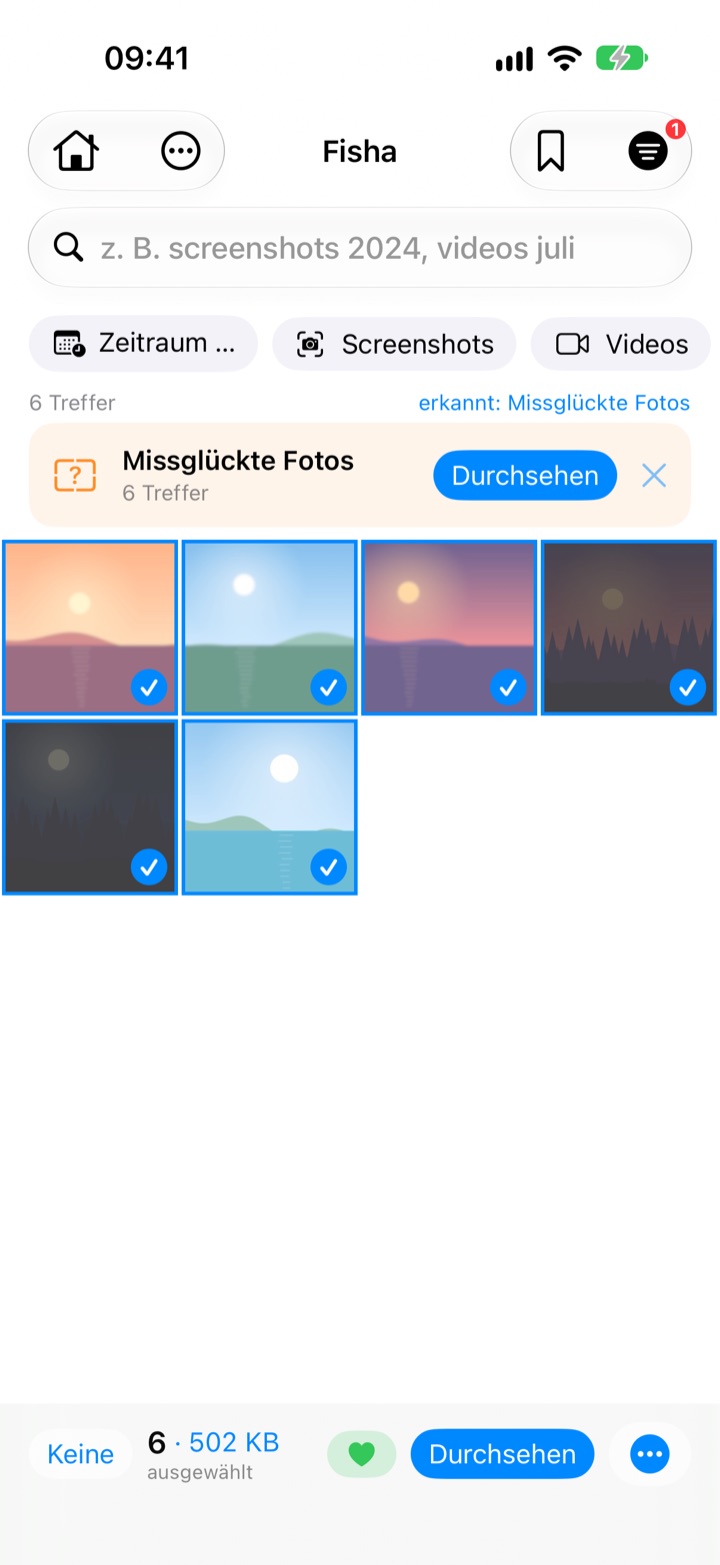
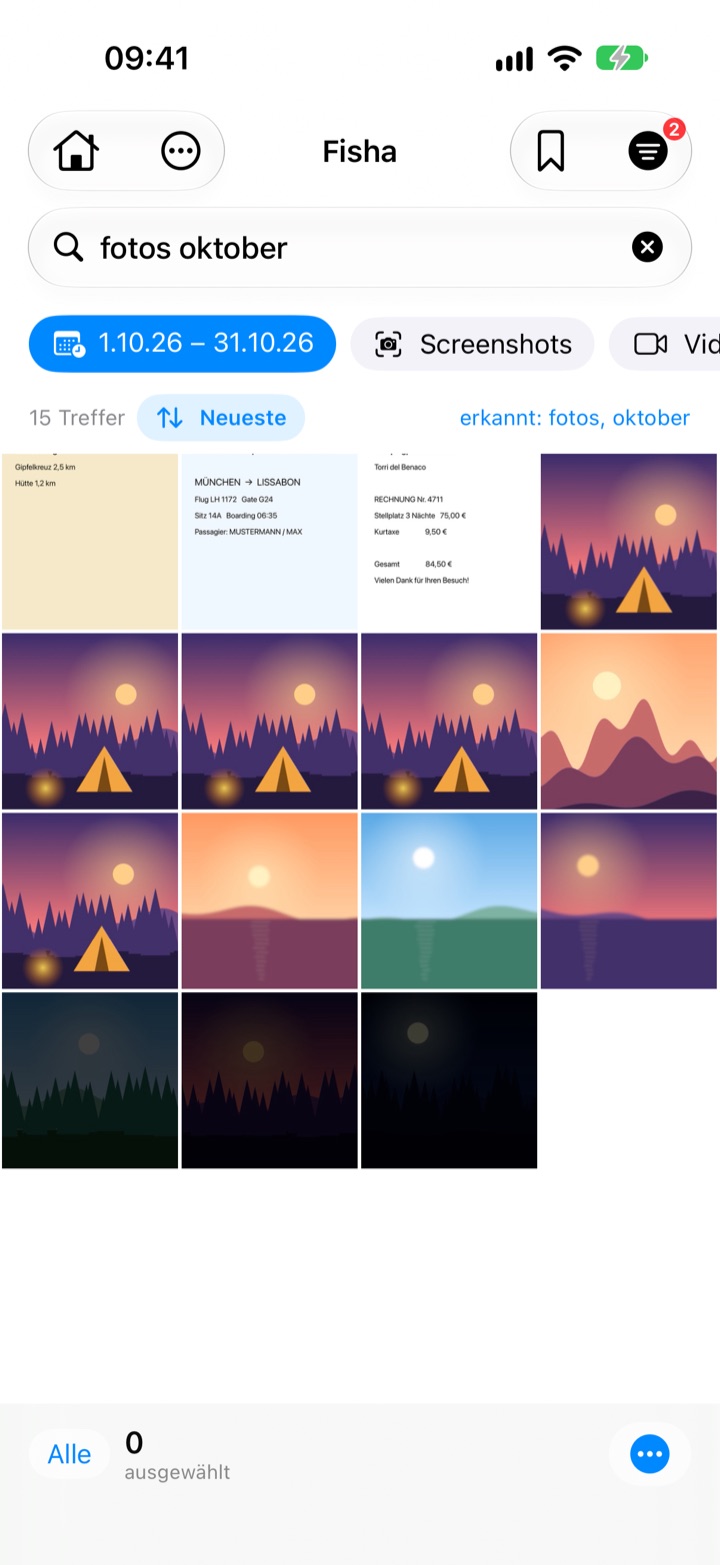
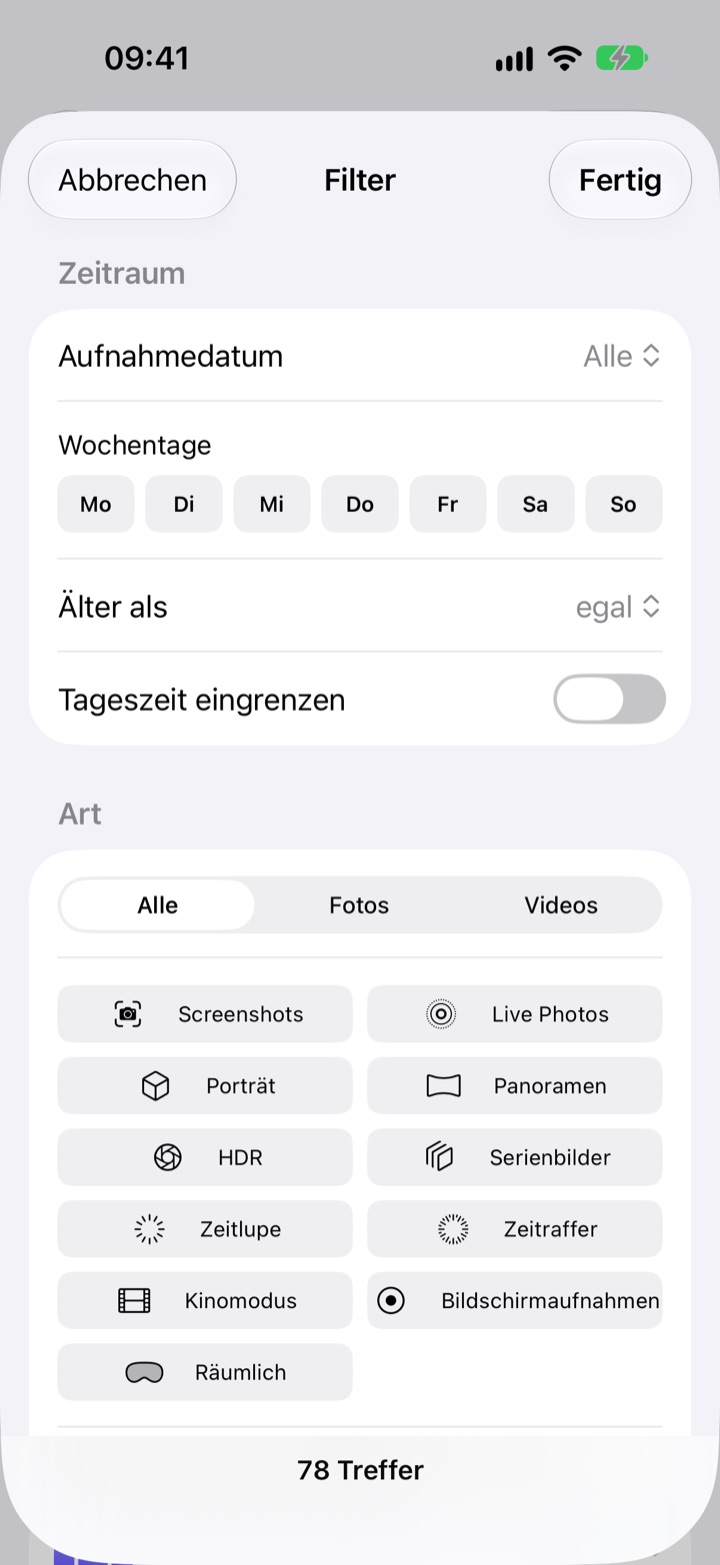
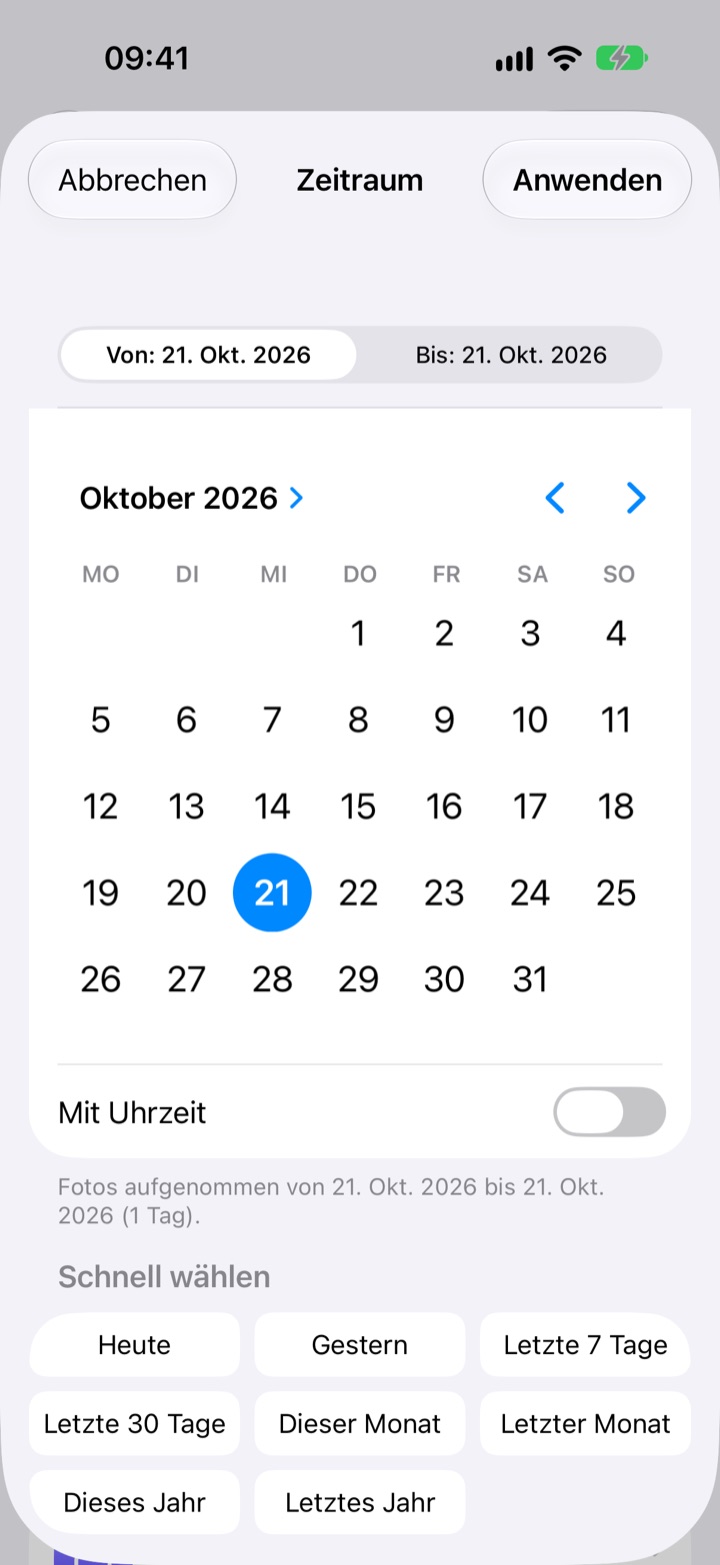
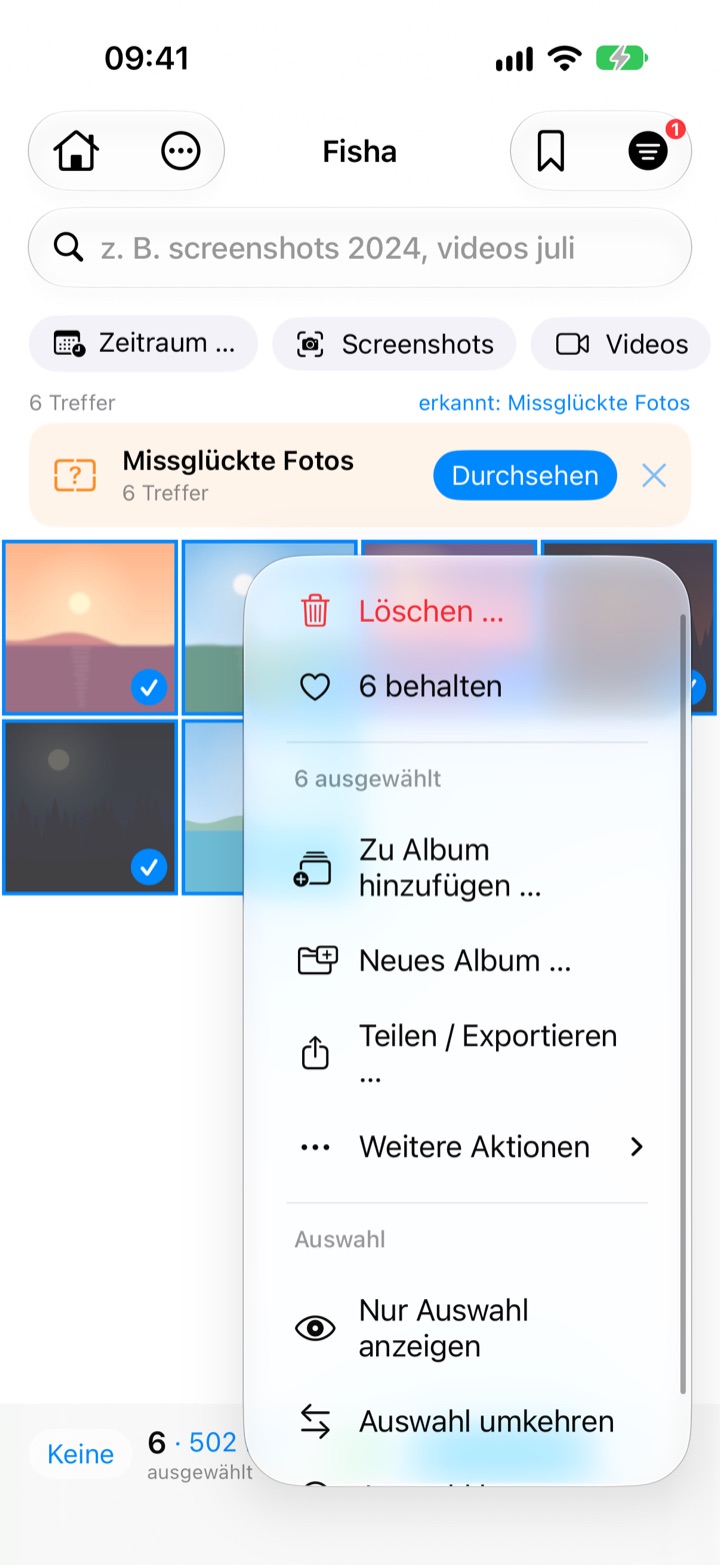
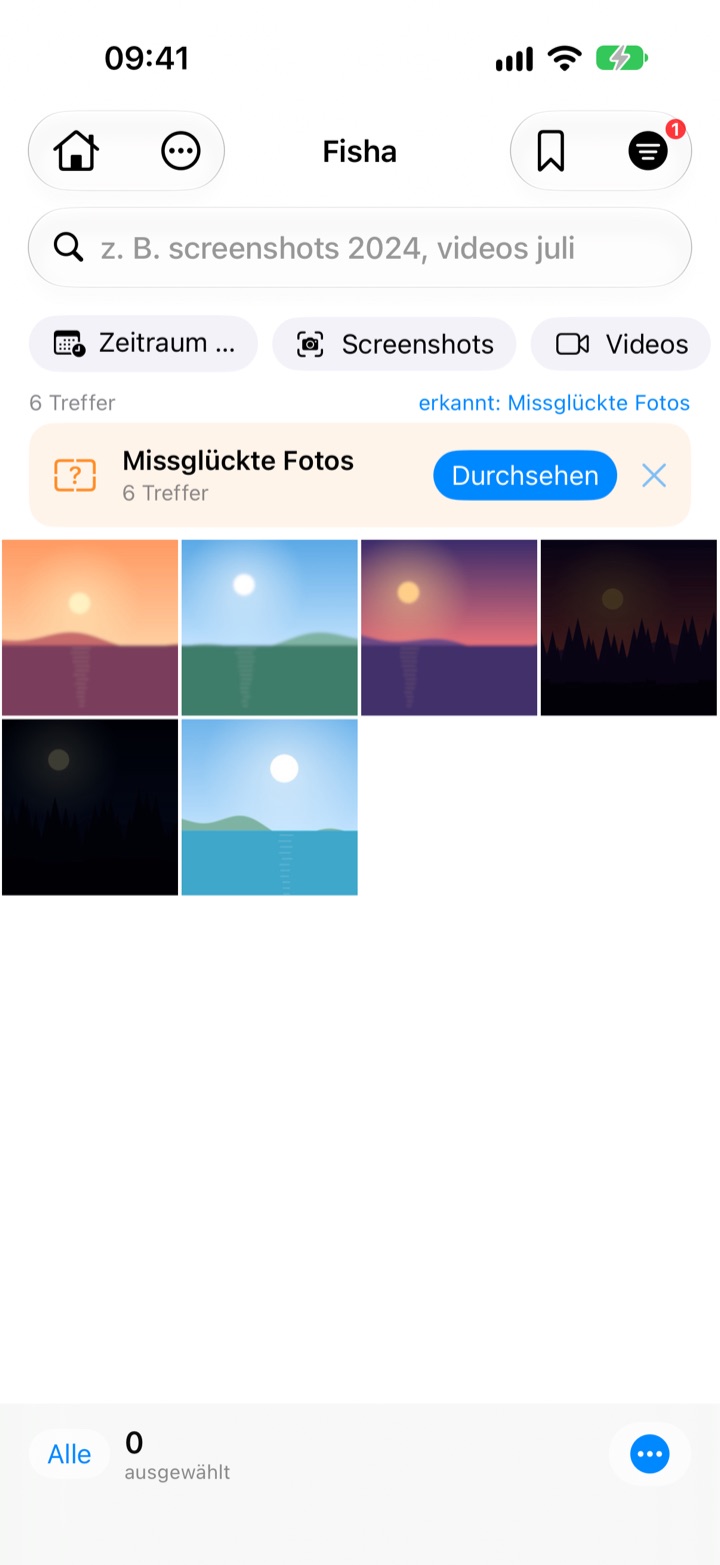
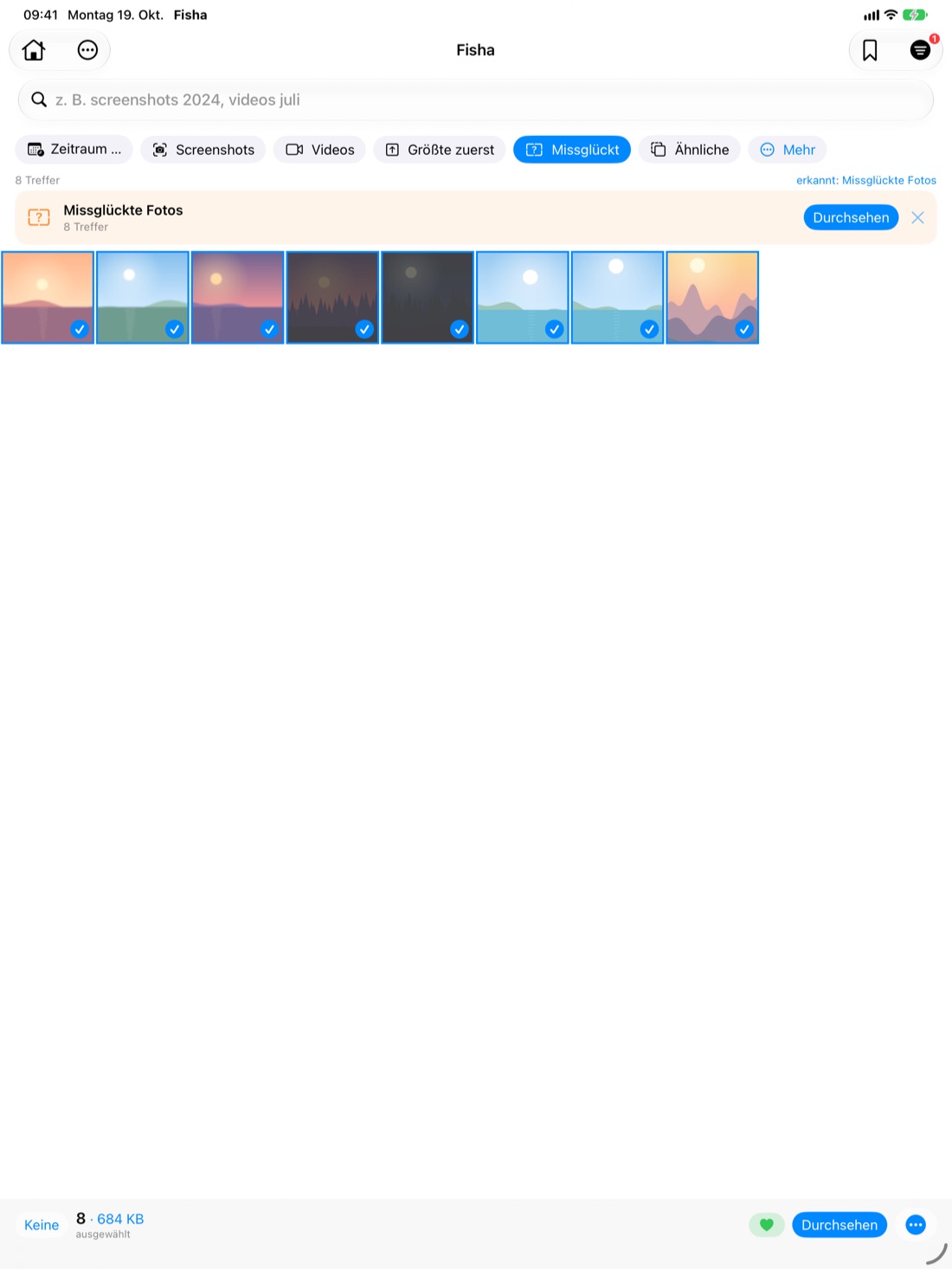
Findet verwackelte, dunkle und fast gleiche Fotos.
Fisha erkennt unscharfe und zu dunkle Aufnahmen – Porträts mit gewollter Unschärfe im Hintergrund bleiben verschont. Bei Serien schlägt Fisha vor, nur das schärfste Foto zu behalten. Treffer erscheinen schon während der Analyse.
Die Analyse läuft komplett auf deinem iPhone.
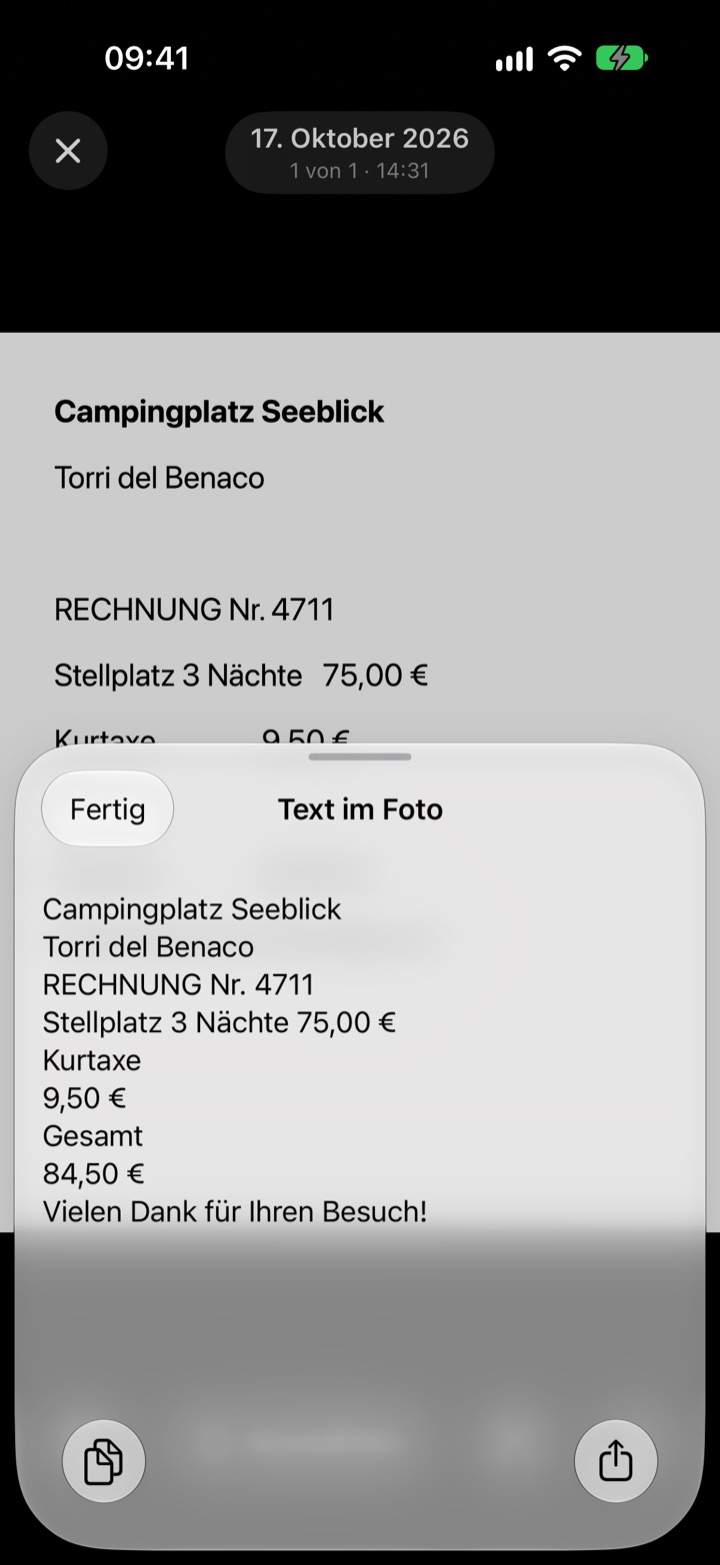
Findet Fotos am Text darin.
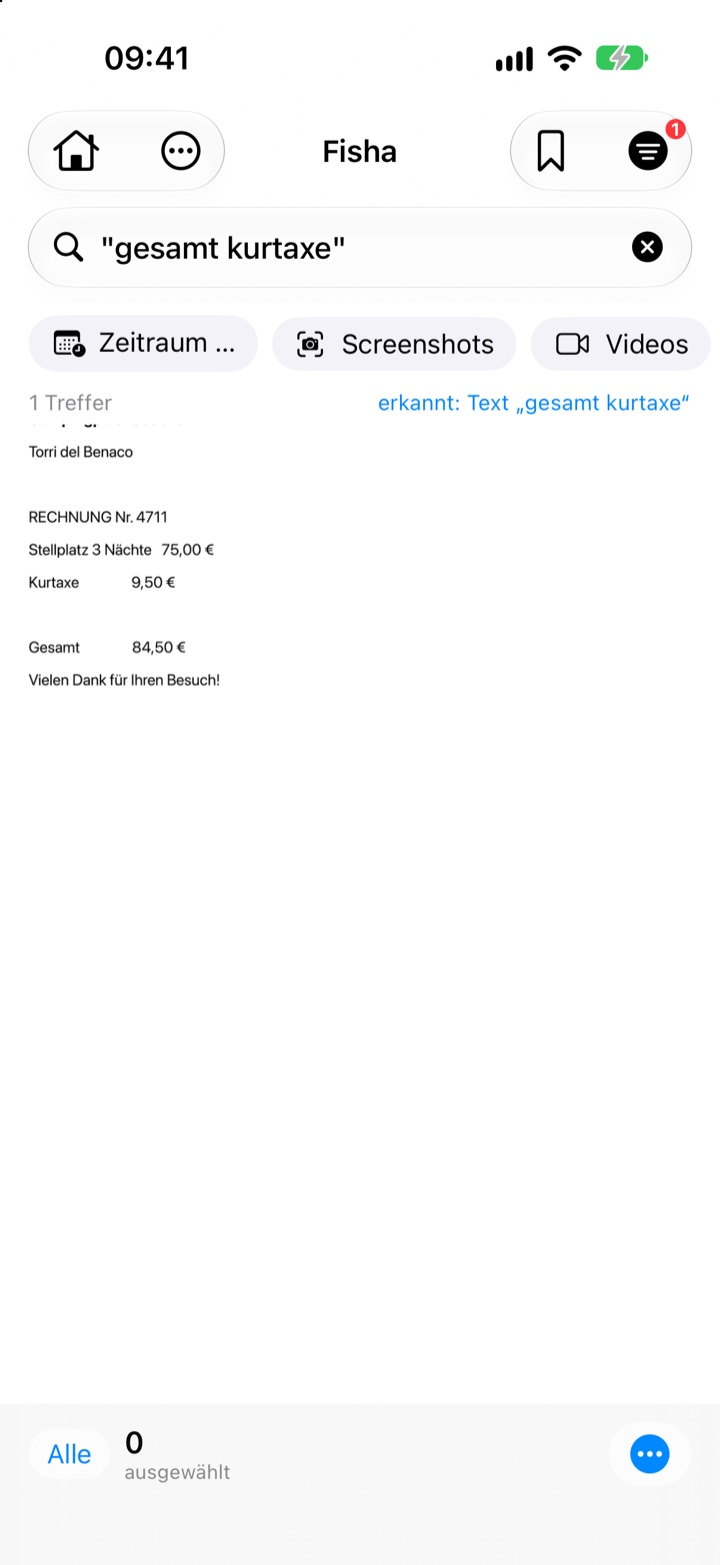
Apple liest Text in einem einzelnen Foto. Fisha durchsucht viele Fotos nach Text – Rechnungen, Tickets, Schilder, Screenshots – und lässt dich die Treffer auswählen und weiterverarbeiten.
- In Anführungszeichen suchen: "gesamt kurtaxe"
- Kombinierbar: Screenshots älter als 1 Jahr mit „Bestellung“ → alle markieren → löschen
- Erkannten Text ansehen, kopieren, teilen – oder von vielen Fotos als eine Textdatei exportieren
- Beim Einlesen siehst du die Restzeit und die Treffer bisher
Doppelt? Eine bleibt.
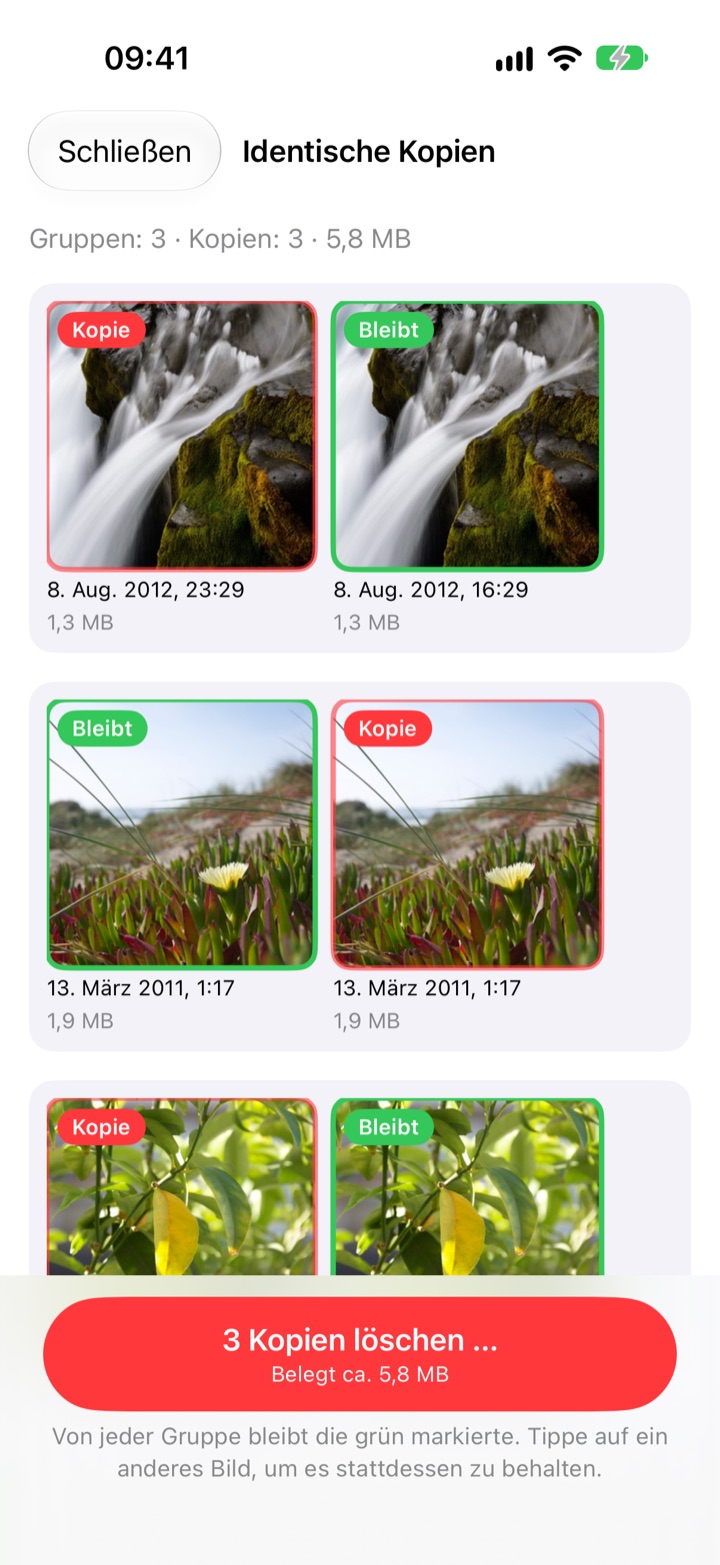
Fisha findet Fotos und Videos, die Byte für Byte gleich sind – doppelt importiert oder aus WhatsApp zurückgespeichert. Gezeigt werden nur die überzähligen. Keine Vermutung wie bei „ähnlich“, darum gefahrlos aufzuräumen.
- Grün „Bleibt“, rot „Kopie“ – du siehst jedes Paar
- Behalten wird der Favorit, dann das Foto aus einem Album, sonst das älteste
- Ähnliche Fotos bleiben getrennt: Da entscheidest du
Gelöscht – und trotzdem voll? Wir sagen dir, warum.
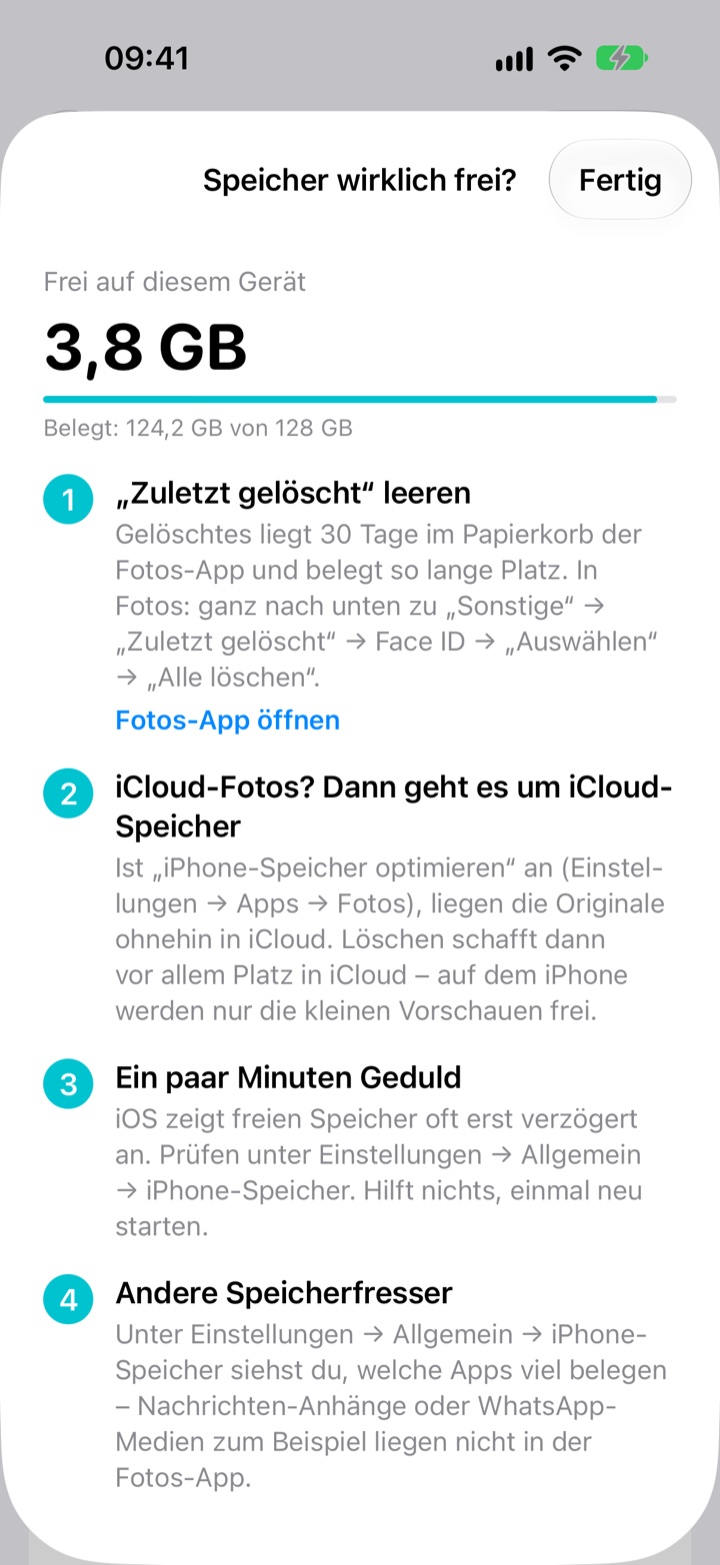
Oft wird nach dem Löschen nicht sofort Platz frei. Fisha zeigt deinen freien Speicher und erklärt in vier Schritten, woran es liegt – mit Knopf zur Fotos-App.
- Gelöschtes liegt 30 Tage in „Zuletzt gelöscht“
- Mit iCloud „Speicher optimieren“ schafft Löschen vor allem Platz in iCloud
- iOS zeigt freien Speicher oft erst verzögert an
Auf dem iPad mit viel mehr Überblick.
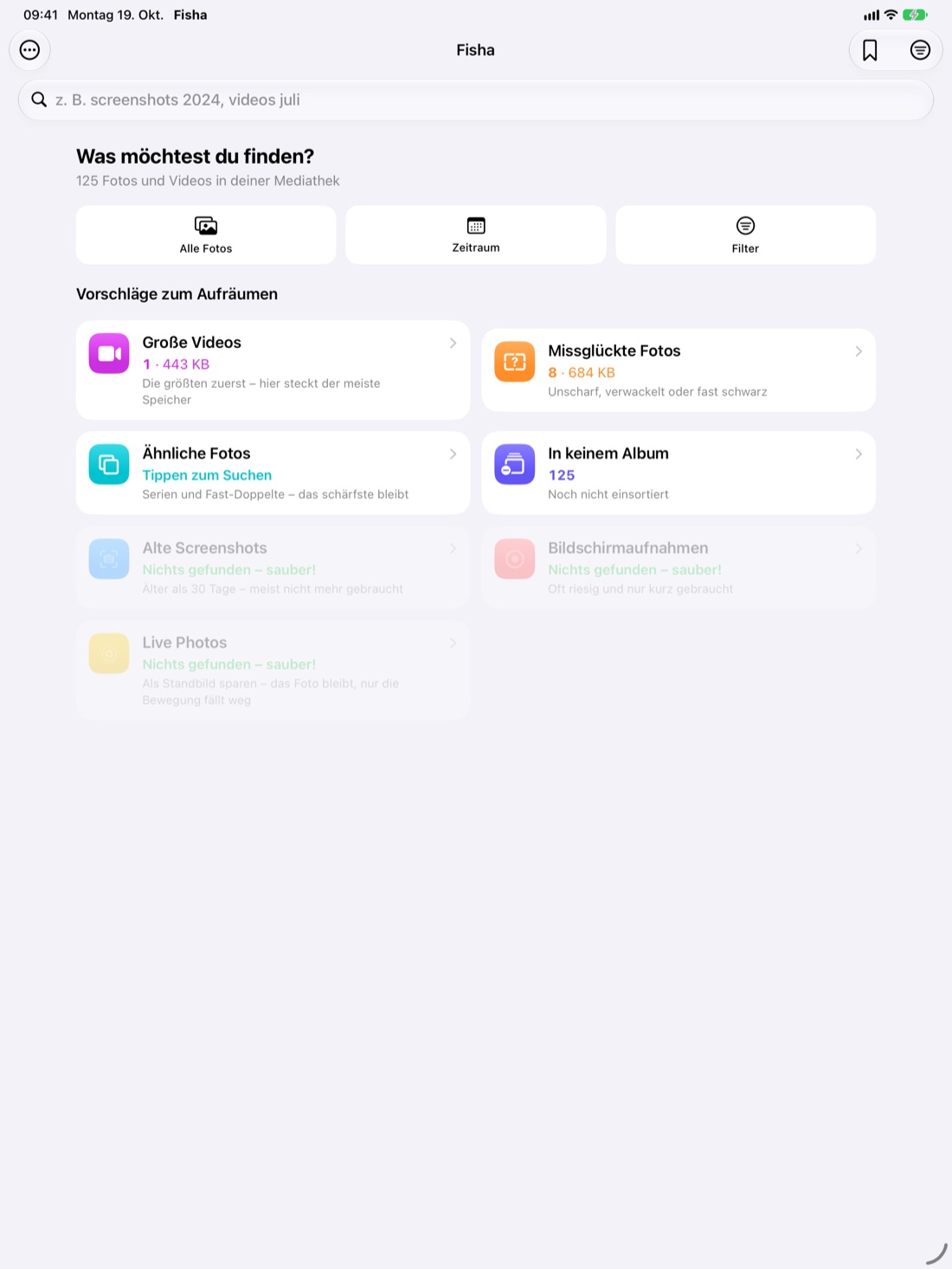
Ein Kauf, beide Geräte. Auf dem großen Bildschirm siehst du deine Mediathek auf einen Blick – und räumst mit Tastatur noch schneller auf.
- Raster passt sich der Breite an – bis 13 Spalten im Querformat
- Split View und Stage Manager
- Tastaturkürzel: ⌘A alle · ⌘I umkehren · ⌘N neues Album · ⌘⌫ löschen
- Durchsehen mit den Pfeiltasten
Kostenlos starten. Pro einmalig 4,99 € – kein Abo.
Kostenlos
- Suchen und alle Filter
- Aufräum-Vorschläge und Durchsehen
- Auswählen, Alben, Teilen
- Texterkennung
- Die ersten 50 gelöschten Objekte
Fisha Pro
Alles aus Kostenlos, dazu:
- Unbegrenzt löschen
- Erst sichern, dann löschen – geprüft auf Stick, Festplatte oder Cloud
- Live Photos in Standbilder umwandeln
- Serien vergleichen
Kein Abo, keine Werbung. „Käufe wiederherstellen“ ist in der App jederzeit erreichbar.
Gut zu wissen
Lädt Fisha meine Fotos hoch?
Nein. Fisha arbeitet ausschließlich auf deinem iPhone. Es gibt keinen Server, kein Konto und keine Datenübertragung an uns. Nur wenn du „Sichern …“ wählst, kopiert Fisha Fotos an den Ort, den du aussuchst – z. B. deinen USB-Stick oder deine Cloud.
Warum ist nach dem Löschen kein Platz frei?
Gelöschtes liegt 30 Tage in „Zuletzt gelöscht“. Mit iCloud „Speicher optimieren“ schafft Löschen vor allem Platz in iCloud, weniger auf dem iPhone. Und iOS zeigt freien Speicher oft erst verzögert an. Fisha erklärt das unter „Speicher wirklich frei?“ – mit Schritt-für-Schritt-Anleitung.
Wie sicher ist „Erst sichern, dann löschen“?
Fisha liest jede kopierte Datei zurück und vergleicht sie per Prüfsumme. Vor dem Löschen prüft Fisha alles noch einmal: Ist die Datei noch da, unverändert, der Stick angeschlossen, die Cloud fertig? Nur dann wird gelöscht – und auch dann liegt alles noch 30 Tage in „Zuletzt gelöscht“.
Welche Speicher gehen?
Alles, was die Dateien-App kennt: USB-C-Stick, SSD, SD-Karte (mit Adapter), Netzlaufwerk, iCloud Drive, Dropbox, Google Drive, OneDrive und weitere.
Klappt das auch mit großen Videos?
Ja, auch mit 10 GB und mehr. Fisha kopiert direkt auf den Speicher, ohne Zwischenkopie auf dem iPhone. Anhalten und später an derselben Stelle weitermachen geht jederzeit.
Kann ich auch nach „Auf meinem iPhone“ sichern?
Ja, aber das ist keine echte Sicherung: Geht das Gerät verloren, sind beide Kopien weg. Fisha fragt deshalb nach, wo der Ordner liegt, und merkt von dort nichts zum Löschen vor. Am sichersten sind USB-Stick, Festplatte oder ein Cloud-Ordner.
Was ist der Unterschied zwischen identischen und ähnlichen Fotos?
Identische Kopien sind Byte für Byte gleich – eine davon bleibt immer, darum kannst du sie gefahrlos aufräumen. Ähnliche Fotos sind z. B. Serien mit kleinen Unterschieden: Fisha schlägt das schärfste vor, die Entscheidung triffst du.
Warum braucht Fisha „Vollzugriff“ auf meine Fotos?
Damit Fisha deine ganze Mediathek durchsuchen kann. Mit „Beschränktem Zugriff“ sieht Fisha nur die Fotos, die du einzeln freigibst.
Kann Fisha Fotos direkt in der Fotos-App markieren?
Nein, das erlaubt Apple keiner App. Wähle in Fisha aus und tippe auf „Neues Album“ – in der Fotos-App öffnest du dann das Album und hast alles beisammen.
Sind gelöschte Fotos weg?
Nein. Sie landen wie gewohnt 30 Tage im Album „Zuletzt gelöscht“ der Fotos-App.
Warum dauert die erste Analyse etwas?
Fisha prüft jedes Foto einmal auf dem Gerät und merkt sich das Ergebnis. Danach geht es sofort. Treffer erscheinen schon während der Analyse.
Kann Fisha Text in Fotos finden?
Ja, wenn du die Texterkennung einschaltest (standardmäßig aus). Du wählst „Nur Screenshots“ oder „Alle Fotos“ und siehst vorher, wie lange das erste Einlesen ungefähr dauert. Der Text bleibt verschlüsselt auf deinem iPhone.
Kann Fisha nach Personen suchen?
Nein – Apple gibt die Gesichtserkennung nicht an andere Apps weiter.
Was ist mit Fotos, die nur in iCloud liegen?
Ansehen und Auswählen funktioniert ganz normal. Nur bei der Bildanalyse werden sie übersprungen.
Was kostet Fisha?
Fisha ist kostenlos – inklusive Suchen, Filtern, Vorschlägen, Durchsehen und den ersten 50 gelöschten Objekten. Fisha Pro kostet einmalig 4,99 € und schaltet unbegrenztes Löschen, „Erst sichern, dann löschen“, das Umwandeln von Live Photos und den Serien-Vergleich frei. Kein Abo.
Löscht Fisha automatisch?
Nein. Fisha schlägt vor, du entscheidest. Vor dem Löschen siehst du eine Zusammenfassung, iOS fragt zusätzlich nach, und alles liegt 30 Tage in „Zuletzt gelöscht“. Sind Favoriten oder Fotos aus eigenen Alben dabei, sagt Fisha es vorher.
Merkt sich Fisha, was ich behalten will?
Ja. Fotos, die du beim Durchsehen behalten hast, schlägt Fisha nicht noch einmal vor. Das lässt sich in den Einstellungen zurücksetzen.
Was passiert beim Umwandeln von Live Photos?
Fisha legt ein Standbild in voller Qualität an – mit Datum, Ort, Favorit und Alben – und verschiebt das Original in „Zuletzt gelöscht“. Für die Fotos-App ist das Standbild neu hinzugefügt: Ist die Mediathek „Nach Aufnahmedatum“ sortiert, steht es an seinem alten Platz.
Welche Geräte?
iPhone und iPad ab iOS 18.
Noch Fragen? Zum Support oder schreib an hallo@fisha.info.